cmd.ms Microsoft Cloud Befehlszeile für den Browser
Letzte Aktualisierung am 20. Mai 2026
Das Navigieren durch Microsoft Portale ist oft umständlich. Wechselnde Benutzeroberflächen und verschachtelte Blades führen dazu, dass Administratoren regelmässig Zeit mit der Suche nach spezifischen Einstellungen verlieren. cmd.ms bietet seit einigen Jahren eine einfache Lösung: Direkter Zugriff auf Portale und Blades über die Browser Adresszeile. Dabei fungiert cmd.ms als Microsoft Cloud Befehlszeile für den Browser.
cmd.ms bietet eine umfangreiche Befehlsbibliothek, unterstützt verschiedene Microsoft Workloads wie Microsoft Entra, Intune, Defender und Microsoft Purview und ermöglicht eine konsequente Keyboard First Nutzung.
Dieser Beitrag zeigt, wie cmd.ms eingesetzt wird und welchen Mehrwert es im operativen Alltag bietet.
Verwendung der cmd.ms Webseite
Die Webseite https://cmd.ms dient als Übersicht und Einstiegspunkt für alle verfügbaren Befehle. Sie ermöglicht das gezielte Suchen und direkte Öffnen von Microsoft Portalen und Blades. Die Startseite zeigt eine Übersicht der verfügbaren Commands sowie eine Suchfunktion.
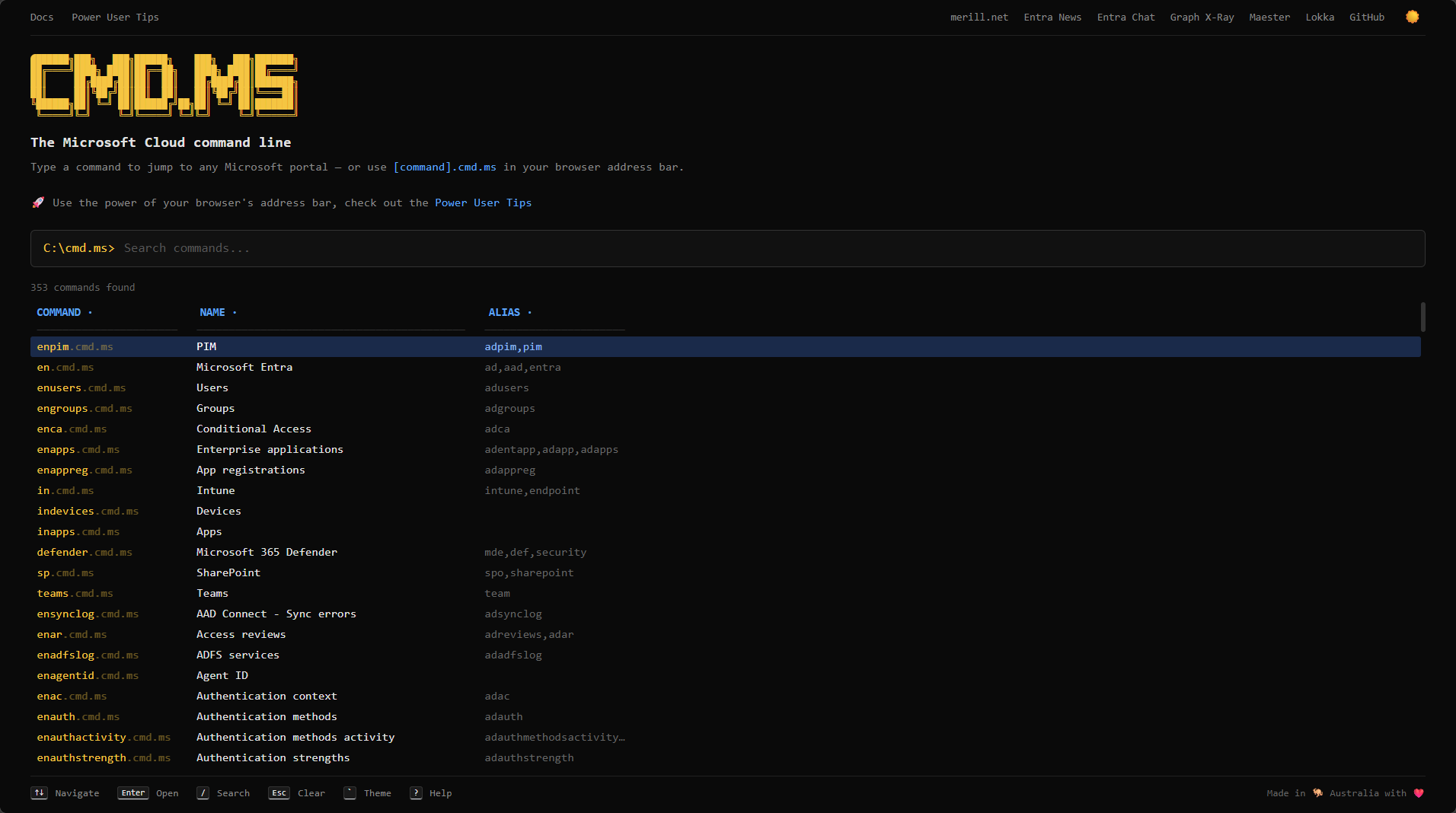
Im Suchfeld kann nach einem gewünschten Portal oder Blade gesucht werden.
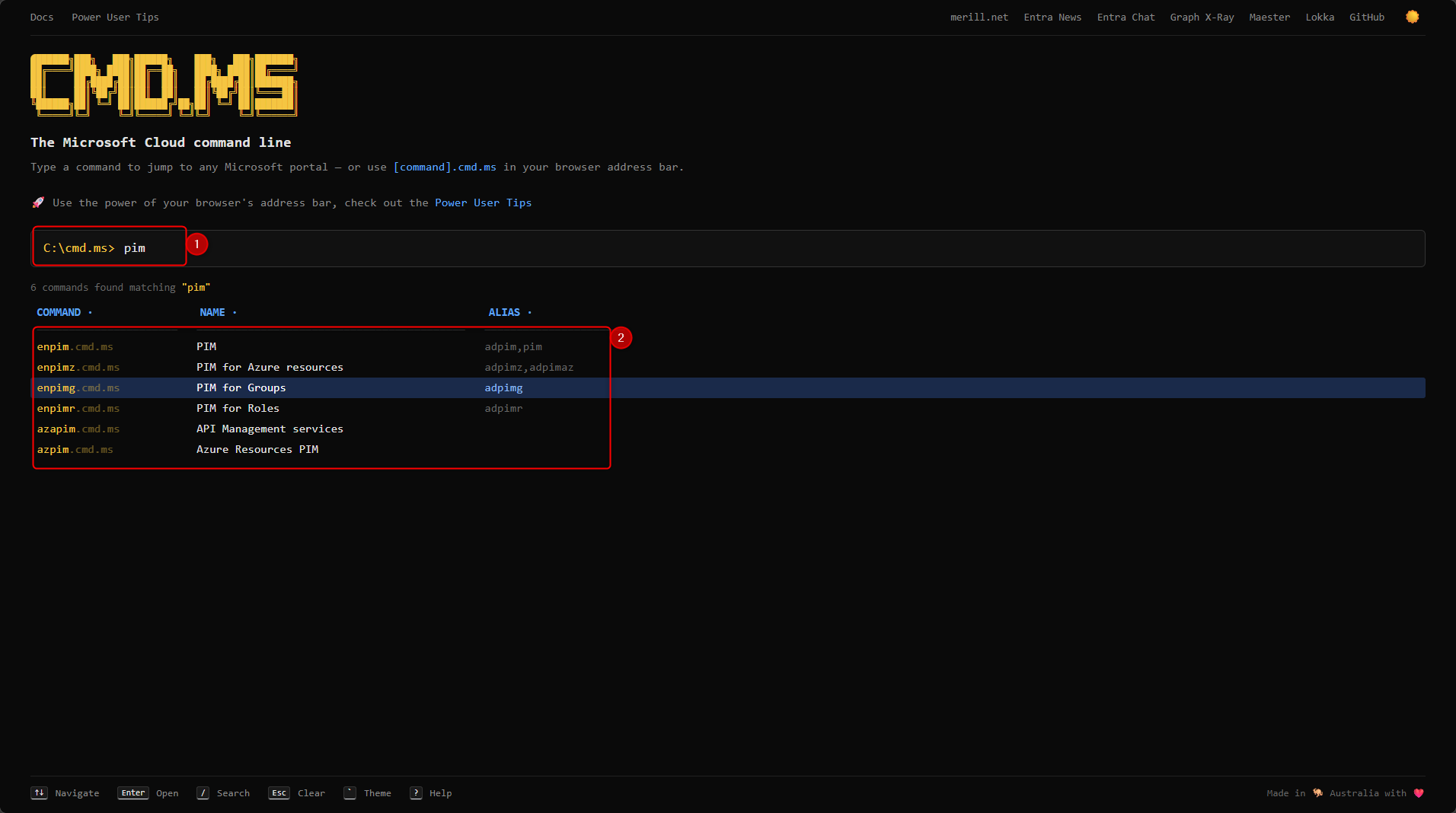
Als Beispiel der Aufruf von Privileged Identity Management (PIM):
- PIM in das Suchfeld eingeben
- Anzeige passender Treffer mit PIM
Mit den Pfeiltasten auf der Tastatur wird nun das korrekte Ziel geöffnet
Die Suche basiert auf Begriffen und nicht zwingend auf exakten Command Namen.
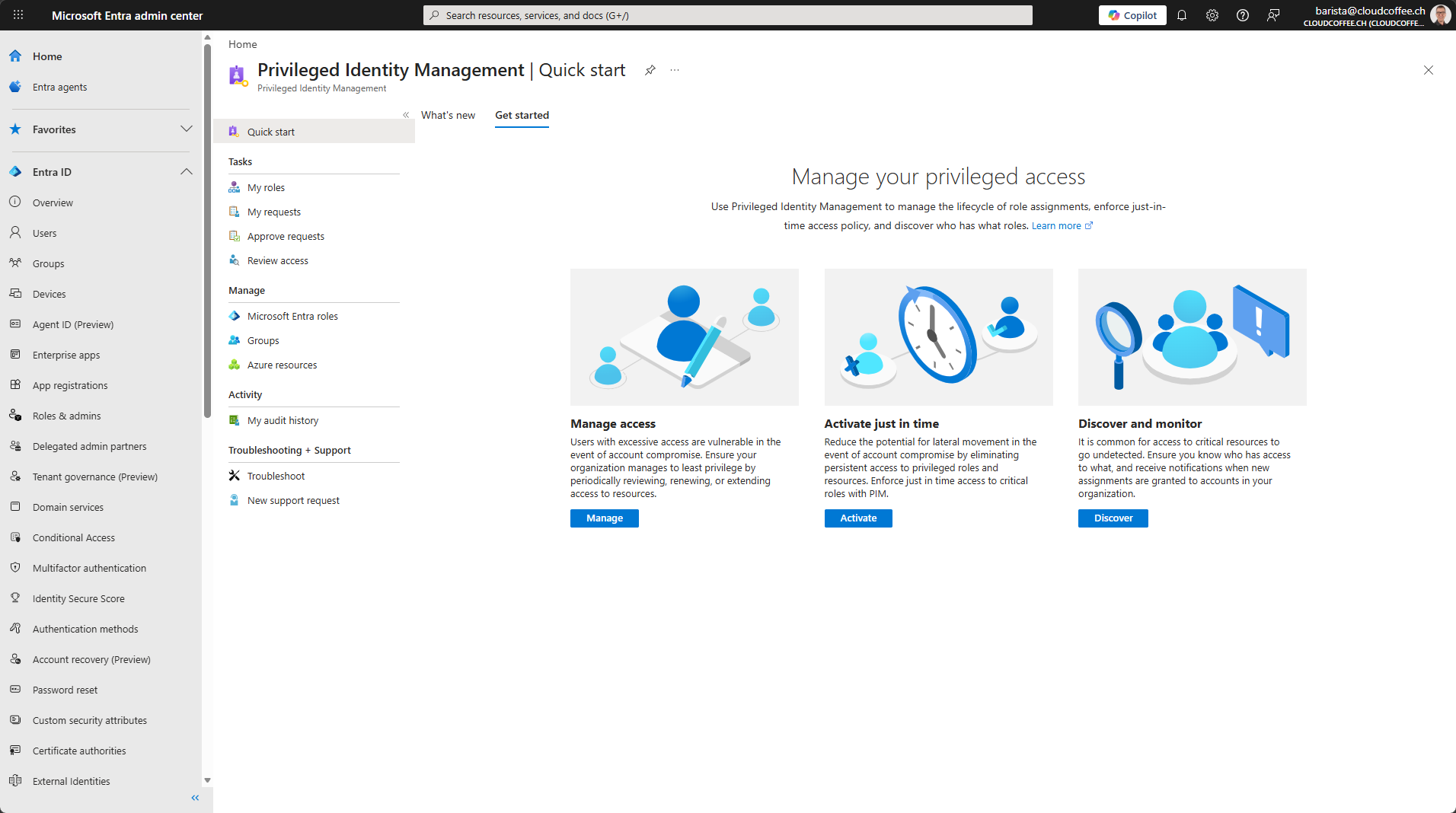
Nach Auswahl wird das entsprechende Portal oder Blade in einem neuen Browser Tab geöffnet.
Shortcuts direkt aus der Browseradresszeile verwenden
cmd.ms ermöglicht durch die Eingabe der Shortcut URL ein Microsoft Portal oder Blade direkt aus der Browseradresszeile aufzurufen. Die Shortcut URLs sind dabei in folgendem Format gehalten:
- {command}.cmd.ms
- cmd.ms/{command}
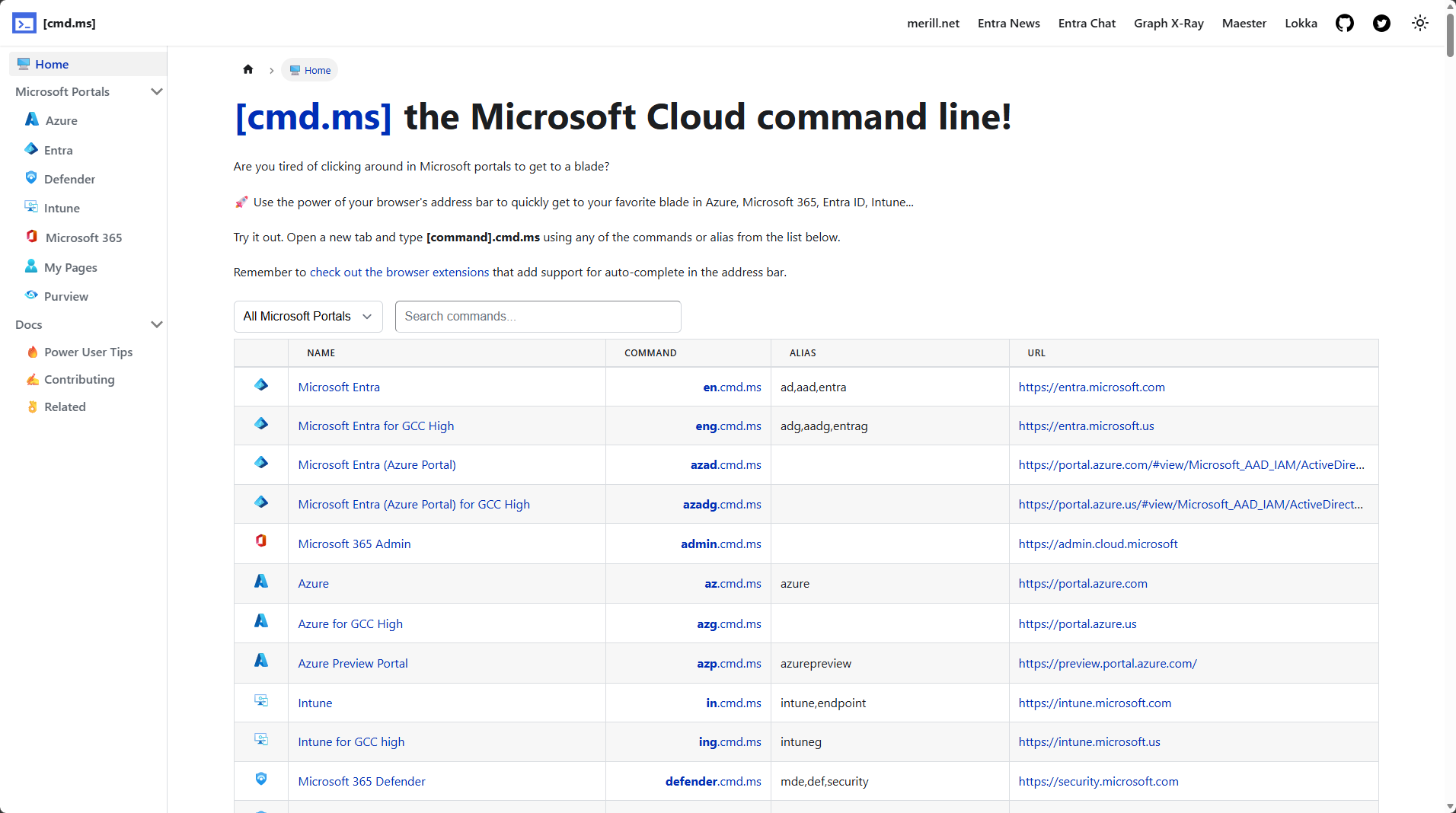
Eine Übersicht der verfügbaren Shortcuts ist in den Docs ersichtlich: https://cmd.ms/docs/.
Shortcuts sind nach Portalen sortiert: Microsoft Azure, Microsoft 365, Microsoft Entra, Microsoft Defender, Microsoft Intune und Microsoft Purview.
Beispiele für Shortcuts:
- Azure Virtual Desktop: https://azavd.cmd.ms
- Authentifizierungsmethoden: https://enauth.cmd.ms
- Microsoft Intune Apps: https://inapps.cmd.ms
- Defender Incidents: https://deincidents.cmd.ms
Verwendung der Browser Erweiterung
Die Browser Erweiterung integriert sich direkt in die Adresszeile des Browsers und ermöglicht eine interaktive Auswahl von Commands, ohne diese auswendig zu wissen. Mit der Browser Erweiterung erscheint in der Adresszeile eine Schnellsuche für passende Commands.
Erweiterungen sind für folgende Browser verfügbar:
Nach der Installation erweitert cmd.ms die Browser Adresszeile um ein eigenes Schlüsselwort.
Die Nutzung erfolgt direkt über die Tastatur.
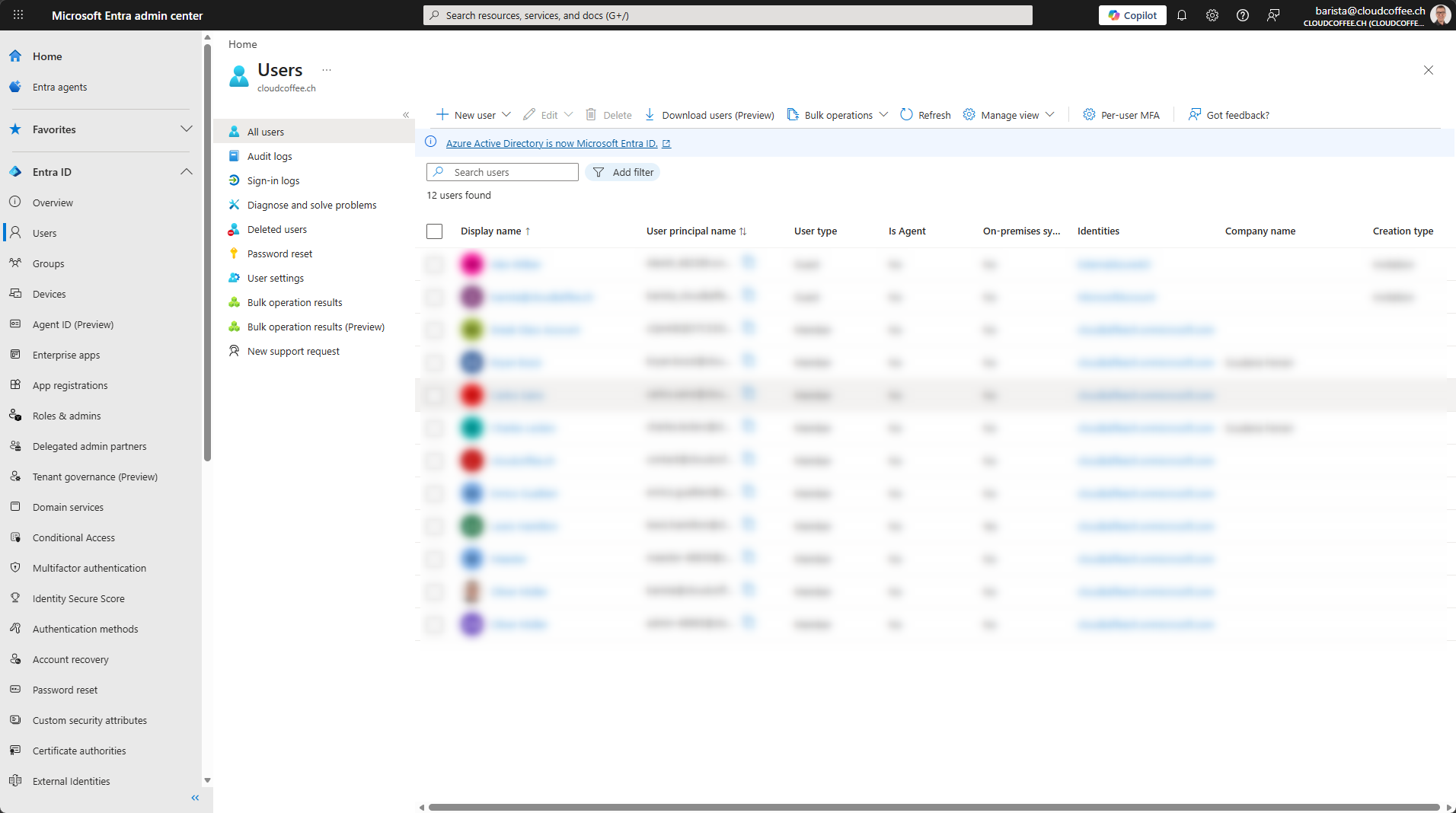
Beispiel am Benutzer Blade im Microsoft Entra Admin Center:
- Eingabe von c gefolgt von Leertaste
- Eingabe des gewünschten Commands, z. B. adusers
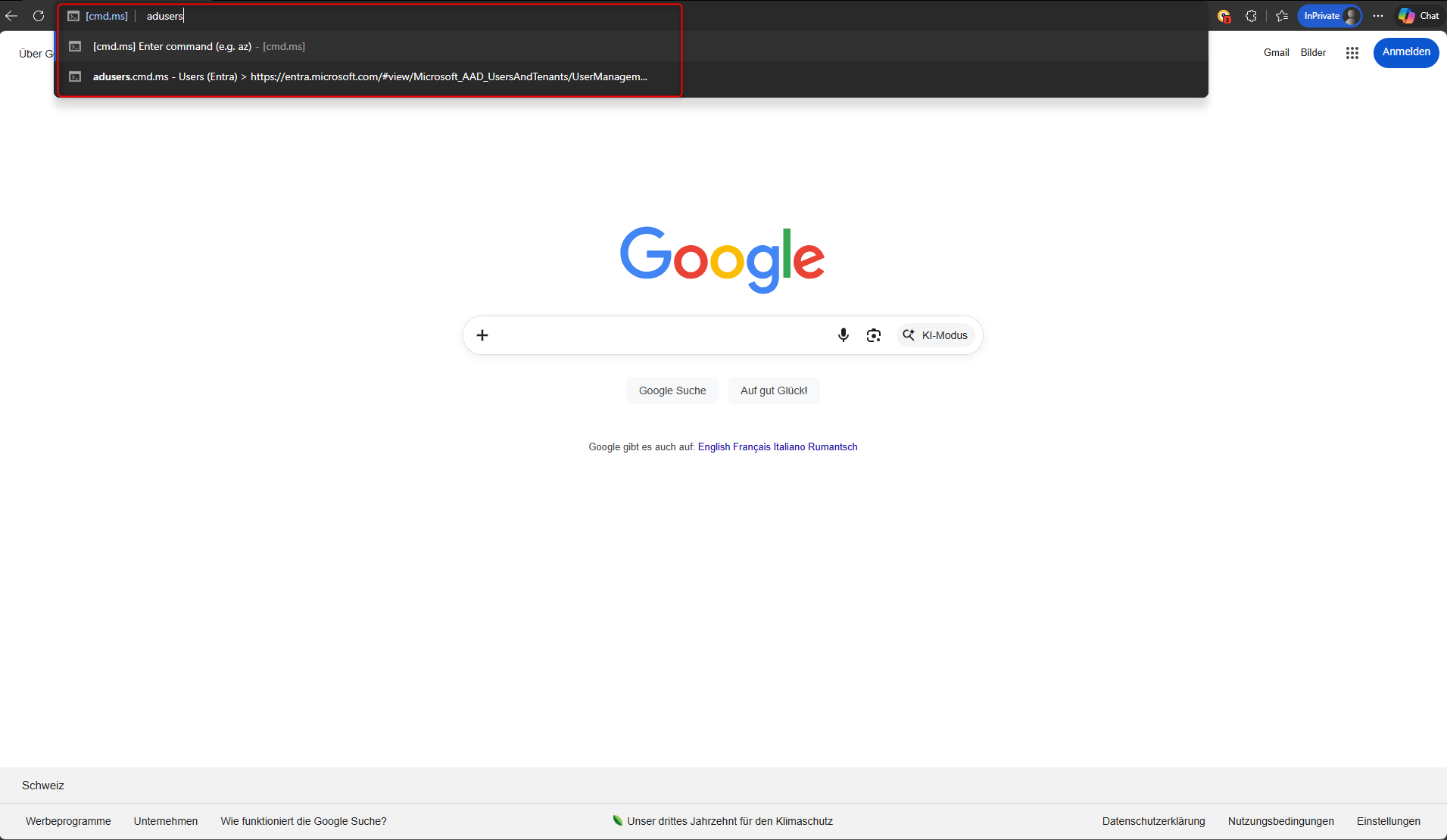
Nun wird das Benutzer Blade aus dem Microsoft Entra Admin Center geöffnet.
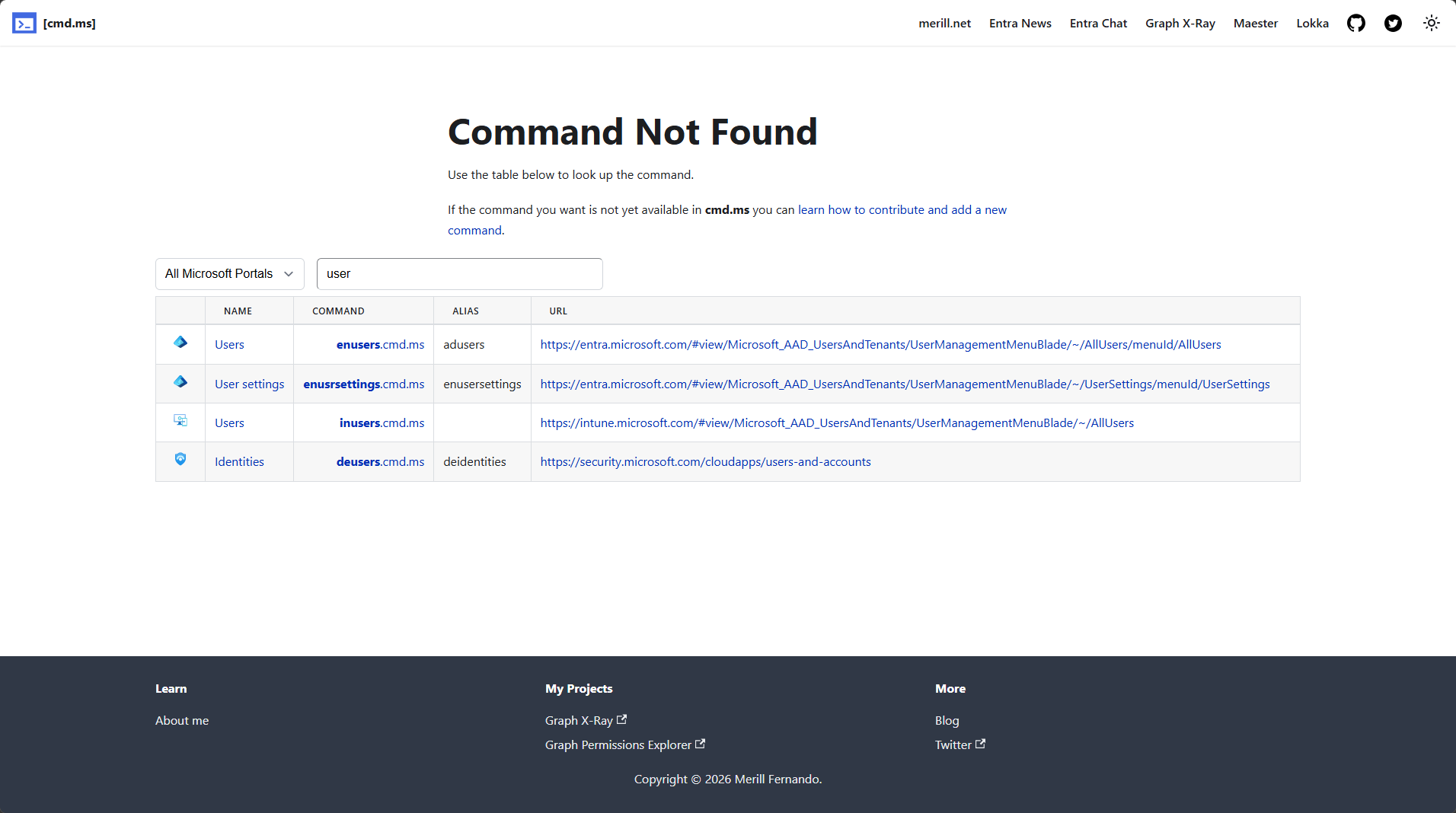
Während der Eingabe zeigt cmd.ms automatisch passende Vorschläge an. Wird kein Vorschlag ausgewählt und die Eingabe mit Enter bestätigt, zeigt cmd.ms eine Übersicht passender Commands an.
Fazit
Als Microsoft Cloud Befehlszeile vereinfacht cmd.ms den Zugriff auf Microsoft Cloud Portale und Blades erheblich. Anstatt sich durch die Navigation zu klicken, werden diese direkt über Shortcuts oder die Browser Adresszeile geöffnet. Besonders bei wiederkehrenden Aufgaben und häufigen Kontextwechseln entsteht ein klarer Effizienzgewinn. cmd.ms ist damit ein einfaches Werkzeug, das sich ohne grossen Aufwand in den operativen Alltag integrieren lässt.
Neue Inhalte, praxisnah erklärt: Wer nichts verpassen möchte, bleibt über LinkedIn und Bluesky stets informiert.


Kein Marketing, kein Lärm, nur Inhalt.
Ein Kaffee bringt frisches Know-how in die Tasse des nächsten Beitrags.
